快速开始
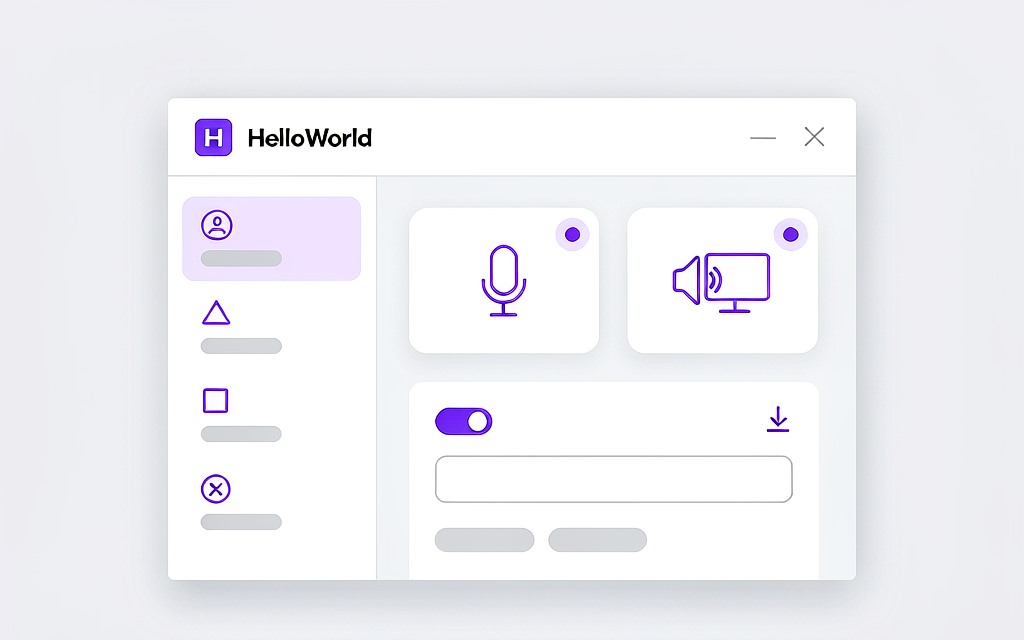
安装并登录后在字幕页选择音频来源与目标语言,点击开启即可实时显示。建议先做一次十秒测试确认收音正常。
实时字幕和录音转写有什么不同
实时字幕边收边出,要求低延迟,适合会议与直播;录音转写是事后处理,追求更高准确率,适合归档与纪要。
第一次用也能找到:音频源、字幕、延迟与条款。
安装并登录后在字幕页选择音频来源与目标语言,点击开启即可实时显示。建议先做一次十秒测试确认收音正常。
实时字幕边收边出,要求低延迟,适合会议与直播;录音转写是事后处理,追求更高准确率,适合归档与纪要。
在下载中心选择对应系统,运行官方安装包并按提示完成,首次开启需授予录音权限。
打开“设置 → 关于 → 检查更新”。更新不会清空已保存的字幕记录。
笔记本自带麦克风即可起步,多人会议或远距离拾音建议用指向性麦克风,噪音环境建议直接走系统音频。
麦克风与系统音频均可选择;会议软件与视频画面建议选择系统音频作为来源。
检查系统录音权限与默认输入设备,切换音频来源后重新开启字幕即可。
可以区分主要说话人并分段显示,但重叠发言会影响准确率,会议场景建议规范发言顺序。
在显示设置中选择双语同屏,原文与译文上下排列,字号与位置均可调整。
结束后在记录中导出字幕文件,可直接用于剪辑、归档与会议复盘。
可以通过窗口叠加或推流工具引入字幕层,具体接入方式取决于使用的直播软件。
优先使用有线网络,关闭占用带宽的下载任务,并可降低识别精度换取速度。
长时运行保持稳定,建议中途导出一次字幕留存,设备休眠或音频设备被占用会导致中断。
音频仅用于生成字幕,可选择本地处理,未经授权不用于模型训练。
仅在提供字幕生成、账号安全与故障排查所需范围内处理信息。音频仅用于实时识别,你可以管理字幕记录、清空缓存并申请删除账号信息。我们不会出售个人数据。
请通过官方渠道获取客户端,并遵守目标平台与当地法律法规。录制与字幕导出前请取得相关方同意。非官方安装包造成的损失不在支持范围内。
由本地设置决定,可手动清理,导出后的字幕文件由自己保管,不会自动外传。